

Medien barrierefrei gestalten
Auf dieser Seite finden Sie Hinweise zur Gestaltung von Medien und Lehrmaterialien, um nicht nur Studierenden mit Beeinträchtigungen den Zugang zu ermöglichen, sondern die Nutzung für alle zu erleichtern.
Sollten Sie ein Programm zur Erstellung von Lehrmaterialien nutzen, das hier nicht aufgeführt wird, schauen Sie einmal auf der Website des Programms nach. Oft bieten die Seiten selbst Informationen zur Erstellung barrierefreier Dokumente.
Wenn Sie Tools und Programme in der Lehrveranstaltung nutzen, informieren Sie sich auch über deren Barrierefreiheit.
Digitale Lernangebote, Tests und Prüfungen
Um OPAL-Kurse, Tests und Prüfungen im digitalen Raum barrierefreier zu gestalten, hilft es, auf einige Punkte zu achten. Grundsätzlich sollten assistive Technologien wie Screenreader, Spracheingaben, Vergrößerungssoftware und Bildschirmtastaturen unterstützt und mehrere Sinne angesprochen werden, z. B. indem Bilder zusätzlich beschrieben werden und Audios zusätzlich Transkriptionen haben.
E-Assessment
Nicht alle Aufgabentypen sind barrierefrei. Informieren Sie sich vor dem Einsatz eines Tools darüber, welche Einschränkungen es gibt und wie diese umgangen werden können.
Für Tests und Prüfungen in OPAL und ONYX gilt:
- Grundsätzlich barrierefrei bedienbar sind:
- Auswahlaufgabe
- Freitextaufgabe
- Uploadaufgabe
- Programmieraufgabe
- Weitere Informationen im ONYX-Handbuch
- Alternativen für Aufgabentypen, die nicht barrierefrei sind:
- Andere Aufgabentypen nutzen
- Kommentare aktivieren, damit eine alternative Beantwortung der Aufgabe per Text möglich ist
- Informationen über Zeitlimits oder zu Aufgabentypen werden am Anfang angegeben (z. B. durch Sektionsbeschreibungen)
- der Aufgabentyp und die Info, ob eine oder mehrere Aufgaben richtig sind, wird in der Aufgabenstellung genannt (Single-Choice, Lückentext,…)
- für Medien sind Alternativtexte bzw. Transkripte oder Untertitel hinterlegt
- für geplante Prüfungen werden Probeprüfungen angeboten, damit die Oberfläche und Funktionen bekannt sind
- in Prüfungssituationen ist eine Verlängerung der Bearbeitungszeit als Nachteilsausgleich möglich: entweder über die Prüfungssteuerung in der OPAL-Oberfläche oder durch eine separate Prüfung, in der das Zeitlimit erhöht ist
Hilfreiche Links
Für OPAL und ONYX wird auch ein interaktives Handbuch angeboten, das ausführlichere Informationen und Tipps zur Barrierefreiheit enthält. Siehe:
Dokumente
Eine bewusste Gestaltung von Dokumenten und Skripten kommt allen Studierenden zugute, für manche ist sie unverzichtbar, um den Inhalt zu verstehen. Besonders für Studierende, die auf Screenreader angewiesen sind, ist die Einhaltung bestimmter Aspekte wichtig, damit der Text in der richtigen Reihenfolge und Sprache vorgelesen wird. Hier eine Checkliste zur Gestaltung von möglichst barrierefreien Dokumenten:
Allgemein
- Dokument logisch strukturieren
- Inhalte aussagekräftig und verständlich formulieren bzw. darstellen
- Konsistenz in Inhalt und Form wahren
Formatwerkzeuge und -vorlagen
- HTWK-eigene Vorlagen verwenden
- Abstände, Spalten, Auflistungen, Fuß- und Endnoten, Verweise mit vorhandenen Formatwerkzeugen erzeugen
- Formatvorlagen nutzen (insb. für Überschriften und Zitate; vgl. Anleitung: Formatvorlagen in Word)
- Überschriftenhierarchie beachten
- mathematische Formeln mit integriertem Formeleditor erstellen
Farben und Kontraste
- ausreichend starke Farbkontraste bei relevanten textlichen Elementen nutzen (Farbkontrastprüfer)
- einen Farbkontrast (nach WCAG) von mindestens 4,5:1 sicherstellen (bspw. zwischen Text und dem Hintergrund)
- ausreichend starke Farbkontraste bei relevanten grafischen Elementen nutzen (Farbkontrastprüfer)
- einen Farbkontrast (nach WCAG) von mindestens 3:1 sicherstellen (bspw. zwischen Symbolen/Icons und dem Hintergrund oder zwischen nebeneinander liegenden Farbflächen bei Diagrammen)
- Rot-Grün-Farbkombinationen vermeiden
- Informationen durch mehr als nur Farbe transportieren
Texte und Schriften
- HTWK-Schriftart Source Sans Pro verwenden
- gut lesbare Schriftgrößen verwenden
- gut lesbare Zeilenabstände verwenden
- Empfehlung: Texte linksbündig setzen
- sorgt für einheitliche Wortabstände
- Hervorhebungen konsistent verwenden
- Empfehlung: Texthervorhebung möglichst nur in fett vornehmen
- Unterstreichungen für Links reservieren
- Empfehlung: Silbentrennung vermeiden (vgl. Anleitung: Silbentrennung ausschalten in Word)
- anderssprachige Sätze und Abschnitte kennzeichnen (vgl. Anleitung: Sprache kennzeichnen in Word)
Links
Für digital genutzte Dokumente:
- Linktext (= der blau markierte Text) aussagekräftig betiteln
- der Linktext muss das Ziel eindeutig erkennen lassen (Linktexte wie „hier“ oder „weitere Infos“ vermeiden)
- in Fußzeilen und Quellenverzeichnissen ist hingegen die Angabe der URL empfohlen
- sehr kurze Linktexte auf mehrere Wörter ausweiten
- bei Link auf Datei das Dateiformat im Linktext angeben [bspw. „Formular XY (PDF)“]
Für gedruckte Dokumente:
- URL im Linktext angeben
QR-Codes
- mit Mindestmaßen von 2 x 2 cm ausstatten
- Farbkontrast von mind. 3:1 zum Hintergrund sicherstellen
- Linkziel als URL in der Nähe anführen
- bei digital genutzten Dokumenten ist URL als Link hinterlegt und mit Alternativtext ausgestattet
- Empfehlung: QR-Code als dekorativ kennzeichnen
- Empfehlung: aussagekräftigen Begleittext anführen
Tabellen
- wenn möglich, auf Tabellen verzichten
- falls zwingend nötig, dann nachfolgende Punkte beachten
- einfache Tabellen verwenden
- maximal 2 Dimensionen (Kopfzeile und/oder Kopfspalte) nutzen
- übersichtliche Struktur mit linearem Textfluss, ohne Verschachtelungen erstellen
- Tabelle mit Kopfzeile und/oder Kopfspalte ausstatten
- Erklärungen außerhalb der Tabelle anführen
- Zellen nur für Daten nutzen
- leere und verbundene Zellen vermeiden
- bei Tabellen mit komplexen Inhalten einen Beschreibungstext mit Kernaussagen anführen oder Alternativtext hinterlegen
Formulare
- Formularfelder aussagekräftig beschriften
- Pflichtfelder textlich kennzeichnen
- Beispiel: „E-Mail-Adresse (Pflichtfeld)“
- Alternativtext hinterlegen
- Tastaturbedienbarkeit prüfen
- Im schreibgeschützten Modus in Word oder in der exportierten PDF-Datei mit der Tabulator-Taste das Formular durchgehen - Ist die Tab-Reihenfolge logisch bzw. korrekt?
Bilder, Infografiken und Diagramme
- ausreichend starke Farbkontraste nutzen (Hinweise siehe Abschnitt
Farben und Kontraste
) - Informationen durch mehr als nur Farbe transportieren
- Bilder, Infografiken und Diagramme mit Alternativtexten beschreiben
- dekorative Elemente als
dekorativ
oderVerzierung
kennzeichnen
- dekorative Elemente als
- Bilder und Farbverläufe nicht als Texthintergrund nutzen
- Alternative: Text auf ein Plate setzen (Plate = einfarbiger Texthintergrund, ein Design-Element im HTWK-Styleguide)
Audios, Videos und Animationen
- gute Audioqualität und Verständlichkeit des gesprochenen Wortes sicherstellen
- Audios und Videos mit Untertitel ausstatten (hilfreiche Software für automatische Untertitelung)
- für Videos, deren visuelle relevante Informationen nicht aus Untertiteln hervorgehen: eine textliche Alternative anführen
- längere Audioclips und Videos (ab 3 Sekunden) starten erst bei manuellem Klick
- Animationen sparsam einsetzen
- bei relevanten Animationen: textlich beschreiben oder mit Alternativtext versehen
- flackernde, blinkende und blitzende Inhalte vermeiden
Inhaltsverzeichnis
- verlinktes Inhaltsverzeichnis (bei längeren Dokumenten) einfügen
Metadaten
- Dokumenttitel und Autorenschaft angeben (vgl. Anleitung: Metadaten in Word hinterlegen)
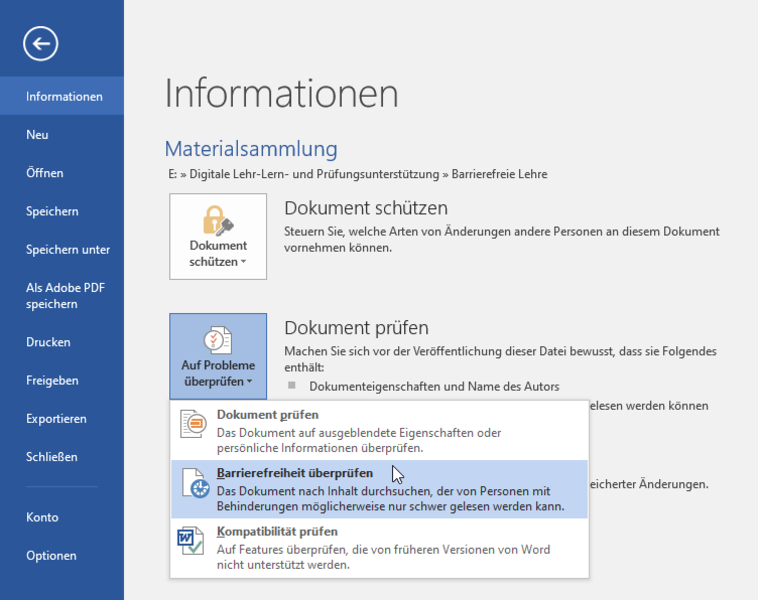
Automatische Prüfung der Barrierefreiheit
- in Microsoft Office-Programmen die integrierte Barrierefreiheitsprüfung vornehmen (Anleitung: Barrierefreiheitsprüfung in Office-Dokumenten)
- in Adobe Acrobat Pro die integrierte Barrierefreiheitsprüfung vornehmen (Anleitung: Barrierefreiheitsprüfung in Acrobat)
- alternatives Prüf-Tool “PAC” mit strengerer Prüfung (Anleitung: Barrierefreiheitsprüfung mit PAC)
Abspeichern
- Dateinamen aussagekräftig betiteln
PDF-Export
- beim Export als PDF-Dokument die Barrierefreiheit des Quell-Dokuments erhalten (vlg. Anleitung: PDF-Export in Word)
- zur Umwandlung in PDF die Export-Funktion statt der Druck-Funktion nutzen
Checklisten als PDF-Download
- Checkliste für Textverarbeitungsprogramme (PDF)Dateigröße: 94.1 KB
- Checkliste für Präsentationsprogramme (PDF)Dateigröße: 89.7 KB
- Checkliste für Tabellenkalkulationsprogramme (PDF)Dateigröße: 87.1 KB
- Checkliste für Layout- und Satzprogramme (PDF)Dateigröße: 89.3 KB
- Checkliste für Adobe Acrobat (PDF)Dateigröße: 78.9 KB
Schritt-für-Schritt-Anleitungen
Die Anleitungen befinden sich auf der Dokumentationsplattform der HTWK Leipzig: BookStack. Mit Ihren HTWK-Logindaten können Sie sich auch bei BookStack anmelden.
Videos, Audios und Vorlesungsaufzeichnungen
Vorlesungsaufzeichnungen sind eine gute Möglichkeit, allen Studierenden die Chance zu bieten, Informationen im eigenen Tempo zu verarbeiten. Dadurch kann Stress aufseiten der Studierenden reduziert werden, besonders für Studierende, die nicht Deutsch als Muttersprache sprechen, Konzentrationsprobleme haben oder krankheitsbedingt oder aufgrund von Beeinträchtigung, Familie oder Beruf nicht regelmäßig an Vorlesungen teilnehmen können.
Hilfreiche Links
Zum Umgang mit Audios und Videos gibt es Informationen im Intranet. Dort finden Sie außerdem Hinweise zur Einbindung von Untertiteln im Mediaplayer.
Bilder
Studierende mit einer starken Sehbehinderung sind auf Screenreader angewiesen. Damit Bilder und Grafiken erkannt und vorgelesen werden können, muss ein entsprechender Alternativtext hinterlegt sein.
Ein guter Alternativtext...
- ist kurz und prägnant
- erwähnt nicht zusätzlich, dass es sich um ein Bild handelt
- verwendet korrekte Zeichensetzung, da diese als Indikatoren für Lesepausen verwendet werden
- unterscheidet sich von der Bildunterschrift, um Doppelungen zu vermeiden
Beispiel: „Viele Menschen an einem Konferenztisch“ ist besser als „Das Bild zeigt eine Gruppe von Menschen, die an einem großen Konferenztisch sitzen.“
Keine Angst vor Fehlern – jeder Alternativtext ist besser als keiner.
Hilfreiche Links
- Grundlegende Hinweise zur Erstellung von Alternativtexten sind im Intranet zu finden.
- Eine genaue Anleitung und weitere Hinweise bietet der Deutschen Blinden- und Sehbehindertenverband
